

Prints falhando é parte do processo de aprendizado. A boa notícia? 90% dos problemas têm soluções simples que você pode implementar em minutos. Este guia cobre os 5 problemas mais comuns, suas causas reais e como resolvê-los.
Problema 1: espaguete (Fios Soltos) – A Falha Mais Dramática
O Que É espaguete?
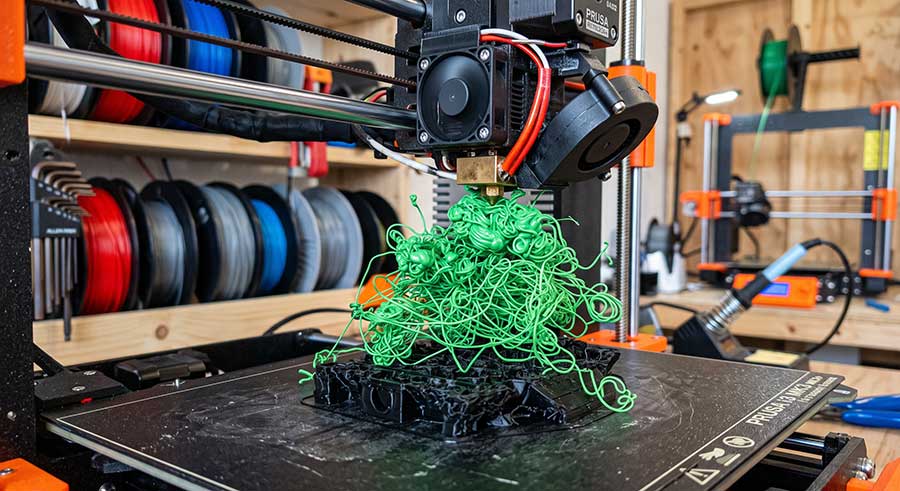
Espaguete é quando seu print se transforma em fios aleatórios em vez de uma peça sólida. Parece literalmente macarrão cozido. É uma das falhas mais frustrantes porque geralmente significa que você desperdiçou filamento e tempo.
Por Que Acontece?
Causa 1: Modelo Descolou da Plataforma
O modelo começou bem, mas em algum ponto durante a impressão, descolou. Quando isso acontece, o bico continua imprimindo no ar, criando fios soltos.
Causa 2: Primeira Camada Não Aderiu
A primeira camada é crítica. Se não aderir bem, o modelo nunca vai grudar. Isso geralmente significa que a plataforma não estava nivelada ou estava suja.
Causa 3: Modelo Precisa de Suportes
Seu modelo tem partes que “pendem” para o lado ou para cima. Sem suportes, essas partes caem durante a impressão, criando fios.
Causa 4: Temperatura Muito Baixa
Se o filamento não estiver quente o suficiente, não flui bem e não adere à camada anterior. Isso causa separação de camadas que parece spaghetti.
Solução Passo a Passo
Passo 1: Cancele a Impressão
Se você vir espaguete começando, cancele imediatamente. Não há salvação para essa impressão.
Passo 2: Remova o Filamento
Aqueça o bico a 200°C, remova o filamento e limpe qualquer resíduo.
Passo 3: Diagnóstico
Pergunte-se:
•A primeira camada aderiu bem antes de falhar? (Se não, é problema de aderência)
•O modelo tem partes penduradas? (Se sim, precisa de suportes)
•Você mudou a temperatura? (Se sim, volte ao padrão)
Passo 4: Implemente a Solução
Se foi aderência:
•Limpe a plataforma com álcool isopropílico
•Verifique o nivelamento
•Aumente a temperatura da plataforma em 5°C
•Imprima novamente
Se foi suportes:
•Abra o modelo no slicer
•Ative geração automática de suportes
•Visualize para garantir que os suportes estão nos lugares certos
•Exporte e imprima novamente
Se foi temperatura:
•Aumente a temperatura do bico em 5°C
•Verifique o rótulo do filamento para temperatura recomendada
•Imprima novamente
Prevenção
•Sempre visualize o print no slicer antes de começar
•Procure por partes flutuantes na visualização
•Comece com modelos que você sabe que funcionam
•Teste a primeira camada observando os primeiros 5 minutos
Problema 2: Aderência Ruim – Quando o Print Descola
O Que É Aderência Ruim?
Aderência ruim é quando seu print não gruda bem na plataforma. Os cantos se enroscam para cima, o modelo escorrega, ou a base fica ondulada. É um dos problemas mais comuns porque envolve vários fatores.
Por Que Acontece?
Causa 1: Plataforma Suja
Poeira, resíduos de filamento anterior, ou óleo da sua mão podem impedir aderência. A plataforma precisa estar limpa.
Causa 2: Plataforma Não Nivelada
Se a plataforma não estiver perpendicular ao bico, a distância varia. Em alguns pontos, o bico está muito longe (filamento não adere). Em outros, muito perto (bico raspa).
Causa 3: Plataforma Fria Demais
Se a temperatura da plataforma estiver muito baixa, o filamento não adere bem. Diferentes materiais precisam de diferentes temperaturas.
Causa 4: Superfície de Contato Pequena
Se o modelo tem uma base muito pequena, há pouca área para aderência. Mesmo que tudo esteja perfeito, pode descolar.
Causa 5: Correntes de Ar
Ar frio do ar condicionado ou janela pode fazer o filamento resfriar muito rápido, causando contração e descolamento.
Solução Passo a Passo
Passo 1: Limpe a Plataforma
•Remova qualquer resíduo visível com uma espátula
•Use álcool isopropílico 90%+ e um pano limpo
•Esfregue em movimentos circulares
•Deixe secar completamente
•Não toque com as mãos (óleo prejudica aderência)
Passo 2: Verifique o Nivelamento
•Aqueça a plataforma a 60°C
•Se sua impressora tem auto-nivelamento, execute a rotina
•Se manual:
•Coloque uma folha de papel sob o bico
•Mova o bico para cada canto e centro
•Ajuste os parafusos até sentir leve resistência
•O papel deve deslizar com resistência consistente
•Teste em todos os 4 cantos + centro
Passo 3: Aumente a Temperatura
•Aumente a temperatura da plataforma em 5°C
•Para PLA: tente 60-65°C
•Para PETG: tente 70-80°C
•Para TPU: tente 65-75°C
Passo 4: Adicione Brim
•Abra o modelo no slicer
•Ative “Brim” (borda extra ao redor do modelo)
•Brim aumenta a área de contato
•Você remove depois que termina
Passo 5: Imprima Novamente
•Monitore os primeiros 5 minutos
•A primeira camada deve parecer uma linha contínua e lisa
•Se estiver aderindo bem, deixe imprimindo
Prevenção
•Limpe a plataforma entre prints
•Verifique o nivelamento a cada semana
•Evite tocar na plataforma com as mãos
•Feche portas e janelas durante a impressão
•Mantenha temperatura ambiente consistente
Problema 3: Entupimento – Quando Pouco Material Sai
O Que É Entupimento?
Entupimento é quando o bico fica parcialmente ou totalmente bloqueado. Resultado: camadas finas, buracos, ou nenhum material saindo. O print fica fraco e inútil.
Por Que Acontece?
Causa 1: Bico Parcialmente Entupido
Resíduos de filamento anterior ou material queimado bloqueiam o bico. Filamento não consegue passar.
Causa 2: Filamento Não Alimentando
O filamento não está sendo empurrado corretamente pelo extrusor. Pode haver um nó, o filamento pode estar preso, ou o extrusor pode estar solto.
Causa 3: Filamento Úmido
Filamento que absorveu umidade não flui bem. Quando aquecido, a água vira vapor e causa bolhas.
Causa 4: Temperatura Muito Baixa
Se o filamento não estiver quente o suficiente, não flui. Fica viscoso e bloqueia o bico.
Causa 5: Pressão de Retração Muito Alta
Se você está retraindo filamento com muita força, pode danificar o filamento ou criar vácuo que bloqueia o bico.
Solução Passo a Passo
Passo 1: Teste Manual
•Aqueça o bico a 200°C (para PLA)
•Remova o filamento
•Empurre novo filamento manualmente
•Deve sair um fluxo contínuo
•Se não sair, o bico está entupido
Passo 2: Limpeza Rápida
•Aqueça o bico a 200°C
•Pegue uma agulha fina (tamanho de costura)
•Empurre suavemente pela abertura do bico
•Tenha cuidado para não danificar o bico
•Limpe qualquer resíduo que sair
Passo 3: Limpeza Profunda (Se Necessário)
•Remova o bico completamente (aqueça a 200°C primeiro)
•Mergulhe em álcool isopropílico por 30 minutos
•Use agulha para limpar a abertura
•Enxágue com água destilada
•Deixe secar completamente
•Reinstale
Passo 4: Verifique o Filamento
•Procure por nós ou emaranhados
•Se encontrar, corte e recarregue
•Verifique se o filamento está úmido (se sim, seque)
•Tente com novo filamento de qualidade conhecida
Passo 5: Aumente a Temperatura
•Aumente a temperatura do bico em 5°C
•Tente imprimir novamente
•Se funcionar, você encontrou o problema
Prevenção
•Use filamento de qualidade
•Armazene filamento em sacos com dessecante
•Mantenha ambiente seco
•Limpe o bico regularmente
•Não force o filamento
Problema 4: Qualidade Ruim – Camadas Visíveis e Superfície Áspera
O Que É Qualidade Ruim?
Qualidade ruim é quando seu print sai com linhas de camada muito visíveis, superfície áspera, ou falta de detalhes. O print funciona, mas não parece profissional.
Por Que Acontece?
Causa 1: Altura de Camada Muito Grande
Camadas mais grossas = menos detalhe. 0.3mm é rápido mas áspero. 0.1mm é lento mas suave.
Causa 2: Velocidade de Impressão Muito Rápida
Se você imprime muito rápido, o filamento não tem tempo de se solidificar bem. Resultado: linhas visíveis e qualidade ruim.
Causa 3: Temperatura Muito Baixa
Filamento não flui bem, criando gaps e linhas visíveis.
Causa 4: Ventilador de Resfriamento Muito Alto
Se o filamento resfriar muito rápido, não adere bem à camada anterior.
Solução Passo a Passo
Passo 1: Reduza a Altura de Camada
•Abra o slicer
•Mude de 0.2mm para 0.1mm
•Isso duplica o tempo de impressão, mas melhora muito a qualidade
•Exporte e imprima
Passo 2: Reduza a Velocidade
•Reduza a velocidade de impressão em 20%
•Se estava em 100mm/s, mude para 80mm/s
•Isso adiciona tempo, mas melhora qualidade
Passo 3: Aumente a Temperatura
•Aumente a temperatura do bico em 5°C
•Filamento mais quente flui melhor
•Resultado: linhas mais suaves
Passo 4: Ajuste o Ventilador
•Reduza a velocidade do ventilador em 20%
•Filamento mais quente = melhor aderência entre camadas
Prevenção
•Comece com perfis “qualidade alta” no slicer
•Não tente imprimir muito rápido
•Use filamento de boa qualidade
•Faça testes antes de imprimir peças importantes
Problema 5: Warping – Quando a Peça Empena
O Que É Warping?
Warping é quando os cantos ou bordas da peça se enroscam para cima durante a impressão. A peça fica empenada, como se tivesse sido aquecida. Geralmente afeta peças grandes ou com base pequena.
Por Que Acontece?
Causa 1: Resfriamento Desigual
Plástico esfria mais rápido nas bordas que no centro. Quando esfria, contrai. Contração desigual causa warping.
Causa 2: Plataforma Fria Demais
Se a plataforma está fria, o filamento resfria muito rápido, causando contração excessiva.
Causa 3: Correntes de Ar
Ar frio do ar condicionado ou janela faz o filamento resfriar muito rápido.
Causa 4: Peça Muito Grande
Peças maiores têm mais área de superfície, então mais contração desigual.
Solução Passo a Passo
Passo 1: Aumente a Temperatura da Plataforma
•Aumente em 10°C
•Para PLA: tente 65-70°C
•Para PETG: tente 80-90°C
•Temperatura mais alta = resfriamento mais lento = menos warping
Passo 2: Reduza a Velocidade de Impressão
•Reduza em 30%
•Impressão mais lenta = resfriamento mais uniforme
Passo 3: Adicione Brim
•Brim aumenta a área de contato
•Mais contato = menos warping
•Você remove depois
Passo 4: Feche Correntes de Ar
•Feche portas e janelas
•Desligue ar condicionado
•Evite ventiladores próximos
Passo 5: Use Câmara Fechada (Se Possível)
•Se sua impressora tem câmara, feche-a
•Câmara mantém temperatura consistente
•Reduz warping significativamente
Prevenção
•Evite rascunhos
•Mantenha temperatura ambiente consistente
•Use brim para peças grandes
•Imprima em ambiente sem correntes de ar
Checklist Rápido Antes de Cada Print
Use este checklist para evitar 80% dos problemas:
Preparação (5 minutos)
Plataforma está limpa? (Álcool isopropílico)
Plataforma está nivelada? (Teste com papel)
Filamento sai livremente? (Teste manual)
Bico está limpo? (Sem resíduos)
Arquivo (5 minutos)
Modelo foi visualizado no slicer?
Procurou por partes flutuantes?
Suportes foram adicionados se necessário?
Temperatura está correta para o material?
Impressão (5 minutos)
Monitore os primeiros 5 minutos
Primeira camada está aderindo bem?
Não há fios ou bolas de filamento?
Se tudo bem, deixe imprimindo
Quando Chamar um Profissional
Se você tentou tudo e ainda não funciona, pode ser um problema de hardware:
•Bico danificado ou muito desgastado
•Plataforma com superfície danificada
•Extrusor quebrado
•Problemas eletrônicos